獅子鬼、交換鬼、歯磨鬼を令和6年改訂バージョンに修正しました。
獅子鬼、交換鬼、歯磨鬼を令和6年改訂バージョンに修正しました。
http://www.naito-dental.com/software/
Macで制作しているため、Windowsではレイアウトがずれてしまい、Windowsは制作中止しています。欲しい方がいましたら下記リンクに記載のメールアドレスへMailしてください。
https://www.naito-dental.com/software/goyou.html
ブリッジ判定ソフトを作ってみました。
ブリッジ判定ソフトを作ってみました。
作ってみると、
・バランス判定
・前歯部を含む2歯以上の連続するポンティックの場合支台歯から1番目を1、支台歯から2番目を2を加算しないといけない
・延長ブリッジの場合はポンティックの指数の1/2を加える
・分割抜歯した歯の処理
など、すごい難しくて、、、。
一応できたのですが、判定がおかしいかもしれません。
http://www.naito-dental.com/software/#bridge
使用ご希望の方は、
https://www.naito-dental.com/software/goyou.html
から。
Mac用も公開しました。Mac用はリアルタイム計算できなくて、「判定」ボタンを押してもらう必要があります。
リフィル対応処方箋
リフィル対応の処方箋をアップしました。
http://www.naito-dental.com/software/index.html#syohousen
なお、当方のソフトを使用し、厚生労働省や、指導の際などの算定用件を みたさなくても、当方は一切関知致しません。自己責任でお願い致します。<m(__)m> また、くれぐれもバージョンアップの際は、古いバージョンを捨てたり、 上書きせず、保存しておくようにお願い致します。
CR2のファイルだけ別のフォルダに移す
拡張子CR2のふぁいるだけ、別のフォルダに移すのにAutometorを使いました。
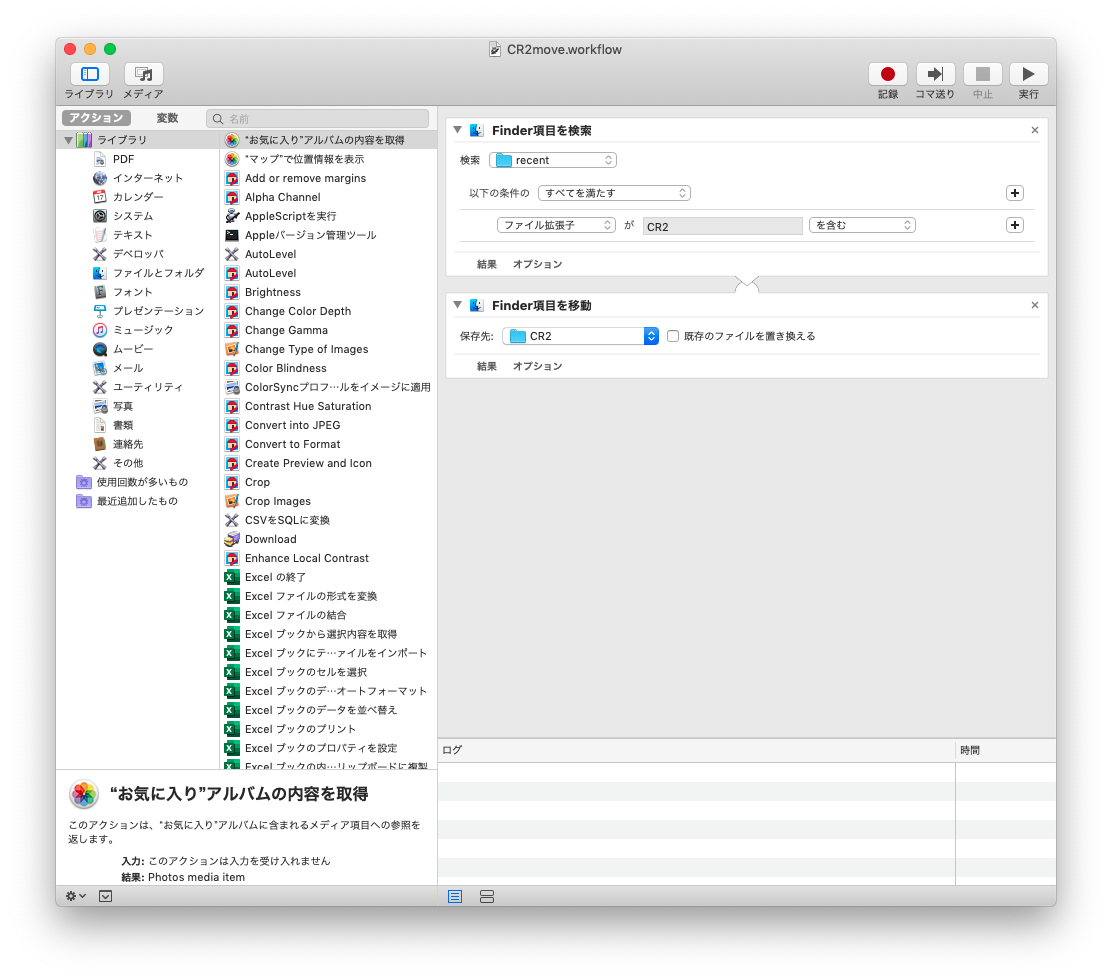 ↑こんな感じ。一つ前の記事のChmodも一緒にする場合は下記のような感じ。AppleScriptをアプリケーション形式で保存して、実行させています。

イメージキャプチャ使用時に困っているアクセス権
macOS Mojave 10.14.6です。
イメージキャプチャ、またはAutoimportorでSDカードから写真をダウンロードしているのですが、アクセス権のeveryoneがアクセス不可になってしまうので困っていました。

Apple scriptでScriptを作ったので覚書。
ーーーーーーーーーーーーーーーーーーーーーーー
on run
set curItem to "/Users/namae/Pictures/AutoImport"
my chmod755(curItem)
end run
on open theList
repeat with curItem in theList
my chmod777(curItem)
end repeat
end open
on chmod755(curItem)
set myPath to POSIX path of curItem
set cmdStr to "chmod -R 755 " & myPath
do shell script cmdStr
end chmod755
ーーーーーーーーーーーーーーーーーーーーーーー
2行目は変更する目的のフォルダの場所にしてください。
chmod -R 755の755を777にすると、全員読み/書きできる設定になります。
なぜか744ではうまくいきませんでした。
参考
撮ったら自動転送!FlashAirでEye-Fiカードと同じ撮影環境
Eye-Fiカードを使って、写真をWi-fi自動転送しているのですが、時々全然転送されないことがあり困ることがあるものの、この製品の会社自体がなくなり、設定もその会社のサーバーは必要なので設定もできなくなり、どうしようかと思っていました。
現在、SDカードで転送できるのにFlashAirがあるとのことで購入し、自動転送できるようになったので記録を残しておきます。
必要なもの
・東芝 TOSHIBA 無線LAN搭載 FlashAir W-04 Wi-Fi SDHCカード 32GB
(自分はEOS kiss X3を使っているのですがSDXCカードは読めないのでカード購入時注意!)
・Windows パソコン
・Snowy(http://emoacht.github.io/SnowyImageCopy/index_jp.html)
・無線LAN環境
参照
「撮ったら自動転送!FlashAirで旧Eye-Fiカードと同じ撮影環境を整えてみた」
http://laineema.gger.jp/archives/5488677.html
手順
・FlashAir W-04をパソコンに入れる
・FlashAir W-04の表示を「隠しファイル、隠しフォルダー、および隠しドライブを表示する」に切り替え「OK」を選択して隠しファイルを表示
・CONFIGファイルをメモ帳で開く。
・APPMODE=5
・APPSSID=無線LAN親機のSSID
・APPNETWORKKEY=無線LAN親機の接続パスワード
・APPNAME=識別用の名前に変更(flashairなど)
をCONFIGに入れる。
・デジカメにFlashAir W-04を入れて撮影
・Snowyで写真をパソコンにダウンロード(自動を押しておくと自動でダウンロード。手動でもできる)
("チェック後に前にコピー済みのイメージを選択しない"はオンにした)
Snowyのショートカットを作成してリンク先の後に、「/autocheck」を記入すると起動時に自動チェックが有効になり、「/minimized」を記入すると最小化した状態で起動する。
Snowyのショートカットをスタートアップフォルダに入れておくと自動起動
※タイムアウトになっちゃったり、転送速度が遅かったりして、使用を断念しようかと思っています。
HOYA Voice Text Web API を使って音声合成
HOYA Voice Text Web API を使って音声合成をしてみました。
Macだと簡単にできたのでご紹介します。
手順
・HOYA Voice Text Web APIキー・・・音声合成クラウドサービスのAPIキーを入手
https://cloud.voicetext.jp/webapi/api_keys/new
Curlというのを使います。
macOS 10.15.4にはインストール済みでした。
ターミナルを開いて、
curl "https://api.voicetext.jp/v1/tts" -o "test.wav" -u "YOUR_API_KEY:" -d "text=おはようございます" -d "speaker=hikari"
上記コマンドを入れると userのフォルダ一番上にtest.wavが生成されます。
YOUR_API_KEYの所には、入手したAPIキーを入れます。最後の:は必要です。
エラーになると、test.wavが音声ファイルでなくてテキストファイルになりエラーが書き込まれています。
エラーとパラメータは下記に書いてあります。パラメータは-d "speed=120" とか、増やして設定できます。
